🔐 Iniciar sesión y seguridad
La puerta de entrada a todos los paneles (administrador, cocina, repartidor, mesonero y super admin). El mismo formulario sirve para todos los roles: el sistema detecta el tipo de usuario y lo envía a su panel correspondiente.
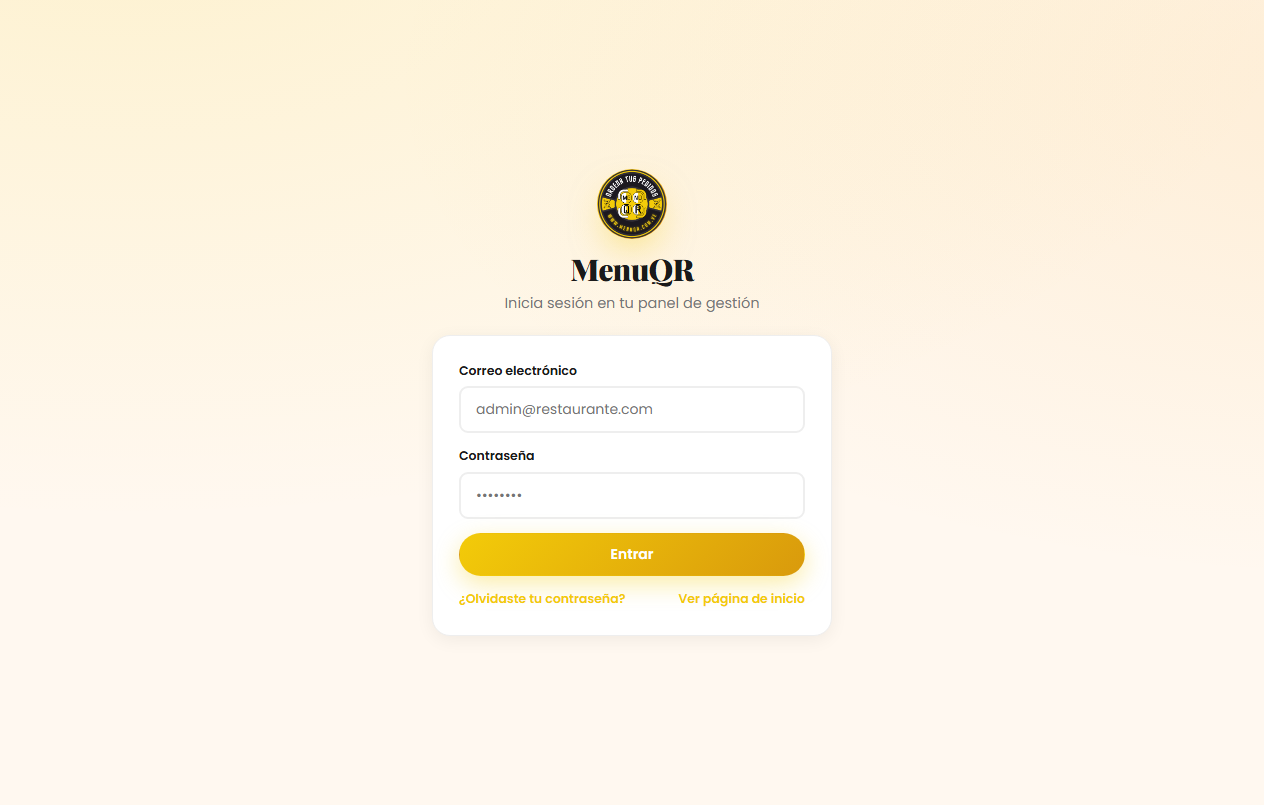
Correo electrónico / ContraseñaCredenciales de tu cuenta. Cada usuario (admin, operador, cocina, repartidor, mesonero) tiene su propio correo y clave.
EntrarValida tus datos y te redirige automáticamente al panel de tu rol.
¿Olvidaste tu contraseña?Te lleva a la página de recuperación: escribes tu correo y, si está registrado, recibes un enlace por email para crear una nueva contraseña (válido por 30 minutos). Por seguridad, el sistema siempre muestra el mismo mensaje exista o no ese correo.
Bloqueo automático de cuentaSi alguien falla la contraseña 5 veces seguidas, la cuenta se bloquea automáticamente por 15 minutos como protección contra intentos de adivinar la clave. Durante ese tiempo, ni siquiera la contraseña correcta funciona; se puede esperar o usar "¿Olvidaste tu contraseña?" para recuperarla de inmediato.
Desbloqueo manual (solo administrador)Desde Usuarios, el administrador del restaurante puede desbloquear o bloquear manualmente la cuenta de cualquier usuario de su restaurante en cualquier momento.
📊 Dashboard
La primera pantalla al entrar como administrador u operador. Resume cómo va el restaurante hoy y en el mes, en tiempo real.
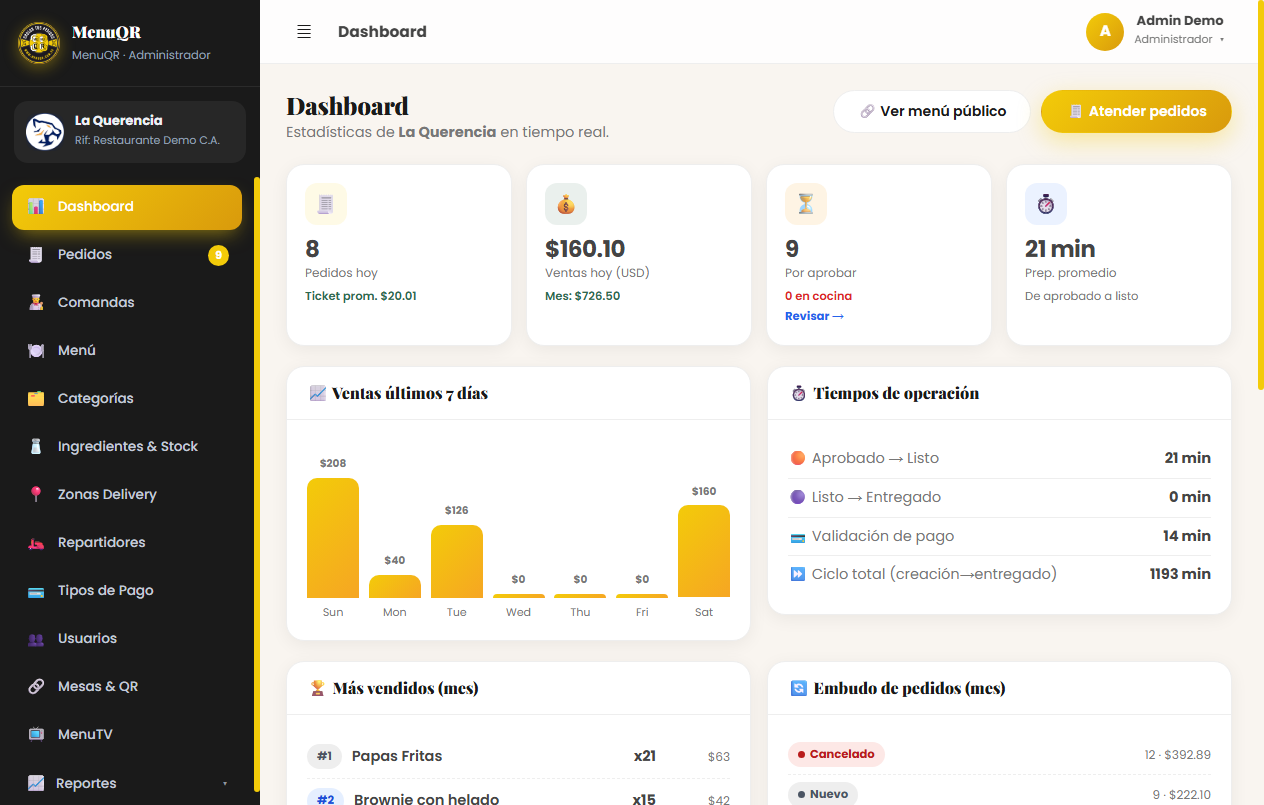
Ver menú públicoAbre en una pestaña nueva el menú tal como lo ve el cliente, para revisarlo o compartir el enlace.
Atender pedidosAcceso directo a la pantalla de Pedidos, donde se aprueban y gestionan las órdenes.
Tarjetas de resumen (Pedidos hoy, Ventas hoy, Por aprobar, Prep. promedio)Números clave del día: cuántos pedidos entraron, cuánto se vendió en USD, cuántos esperan tu aprobación y cuánto tarda en promedio pasar de aprobado a listo.
Ventas últimos 7 díasGráfico de barras con el total vendido cada día de la última semana.
Tiempos de operaciónCuánto tarda cada etapa del pedido: aprobación → listo, listo → entregado, validación de pago y el ciclo completo.
Más vendidos (mes)Ranking de los platos que más se han vendido en el mes, con unidades e importe.
Embudo de pedidos (mes)Cuántos pedidos del mes terminaron en cada estado final: cancelado, nuevo, entregado, retirado.
Últimos pedidosTabla con los pedidos más recientes y un botón "Abrir" para ver el detalle de cada uno.
🧾 Pedidos
El corazón operativo del día a día: aquí llegan todos los pedidos (de clientes, de mesa o tomados por un mesonero) y decides qué entra a cocina.
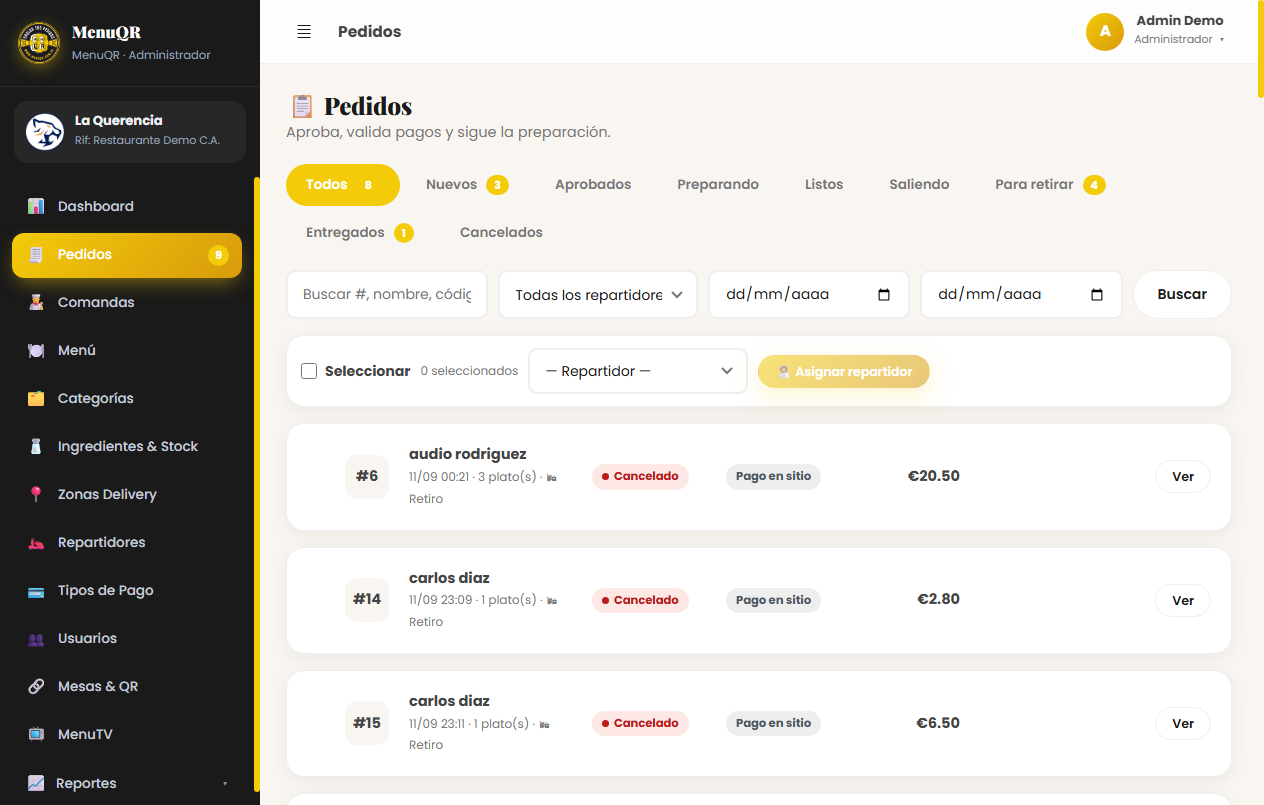
Pestañas de estado (Todos, Nuevos, Aprobados, Preparando, Listos, Saliendo, Para retirar, Entregados, Cancelados)Filtran la lista según en qué etapa está cada pedido. El número junto a cada pestaña indica cuántos hay en ese estado.
Buscar # / nombre / código / teléfonoEncuentra un pedido puntual sin recorrer toda la lista.
Filtro por repartidor y por fechaAcota la lista a un repartidor específico o a un rango de fechas.
Seleccionar + Asignar repartidorMarca varios pedidos de delivery a la vez y asígnalos todos juntos a un repartidor disponible.
Ver / AbrirAbre el detalle completo del pedido: productos, cliente, dirección o mesa, y el historial de estados.
✅ AprobarConfirma el pedido y lo envía a la comandera de cocina.
✕ (Cancelar/Rechazar)Anula el pedido; se le notifica el motivo si aplica.
Validar pagoCuando el cliente reportó una referencia de pago, aquí confirmas que el dinero llegó antes de aprobar.
➕ Nuevo / editar plato
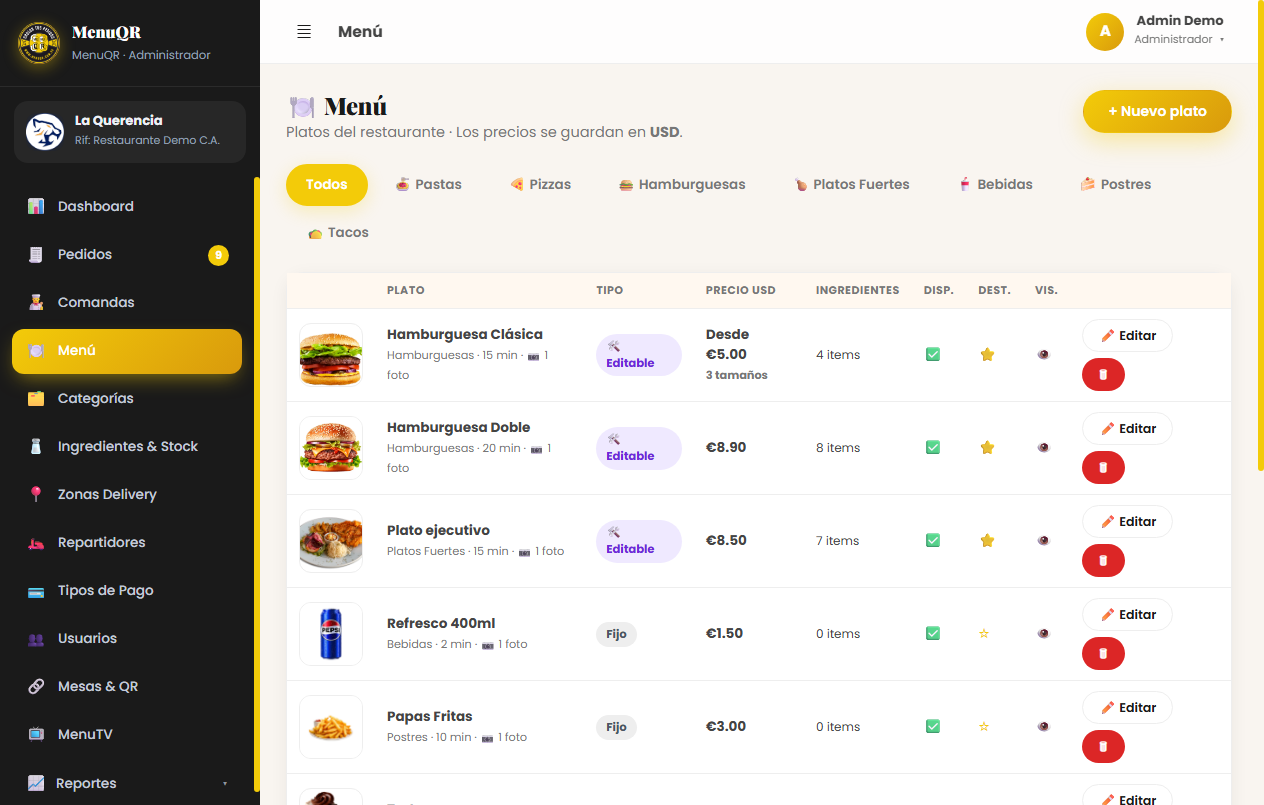
El formulario de un plato está dividido en pestañas para no saturar la pantalla.
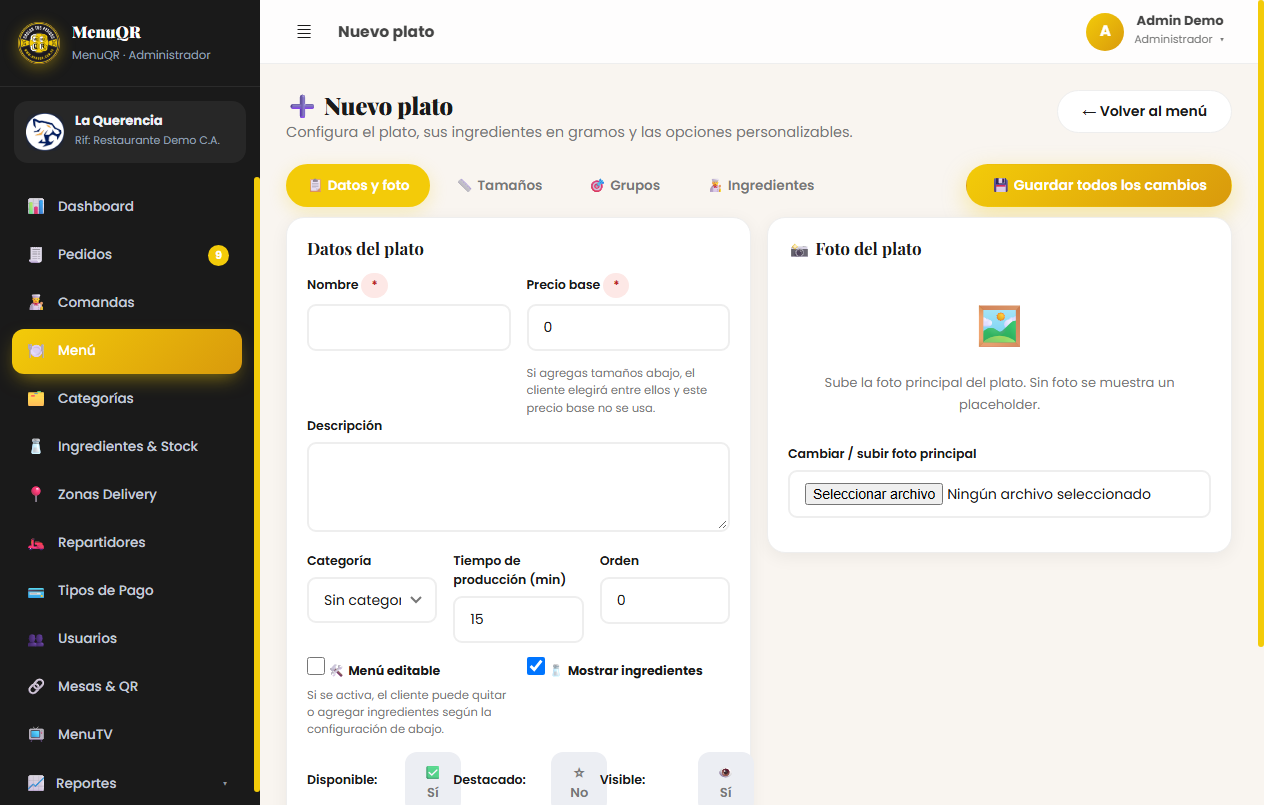
Pestaña 📋 Datos y fotoNombre, precio base, descripción, categoría, tiempo de producción estimado, orden de aparición, y los interruptores Disponible / Destacado / Visible. También se sube la foto principal del plato.
Menú editableSi se activa, el cliente puede personalizar el plato quitando o agregando ingredientes al pedirlo (usa las pestañas Grupos e Ingredientes para definir qué se puede tocar).
Pestaña 📏 TamañosAgrega presentaciones distintas del mismo plato (ej. Personal / Mediana / Familiar), cada una con su propio precio. Si un plato tiene tamaños, el cliente elige uno obligatoriamente y el "precio base" de la pestaña Datos deja de usarse.
Pestaña 🎯 GruposCrea grupos de selección obligatoria u opcional (ej. "Elige tu proteína"), definiendo cuántas opciones mínimas y máximas se pueden escoger dentro del grupo.
Pestaña 🧑🍳 IngredientesLista los ingredientes base del plato (los que se pueden quitar, como "sin cebolla") y los extras que el cliente puede añadir con costo adicional (ej. "+ queso extra"). Cada ingrediente puede vincularse al inventario para descontar stock automáticamente.
Guardar todos los cambiosGuarda el plato completo con todas sus pestañas.
← Volver al menúRegresa a la lista de platos sin perder lo ya guardado.
🗂️ Categorías
Agrupan el menú en secciones (Hamburguesas, Pizzas, Bebidas, Postres…). Crea tus categorías antes que tus platos, así podrás asignarlos directamente al crearlos.
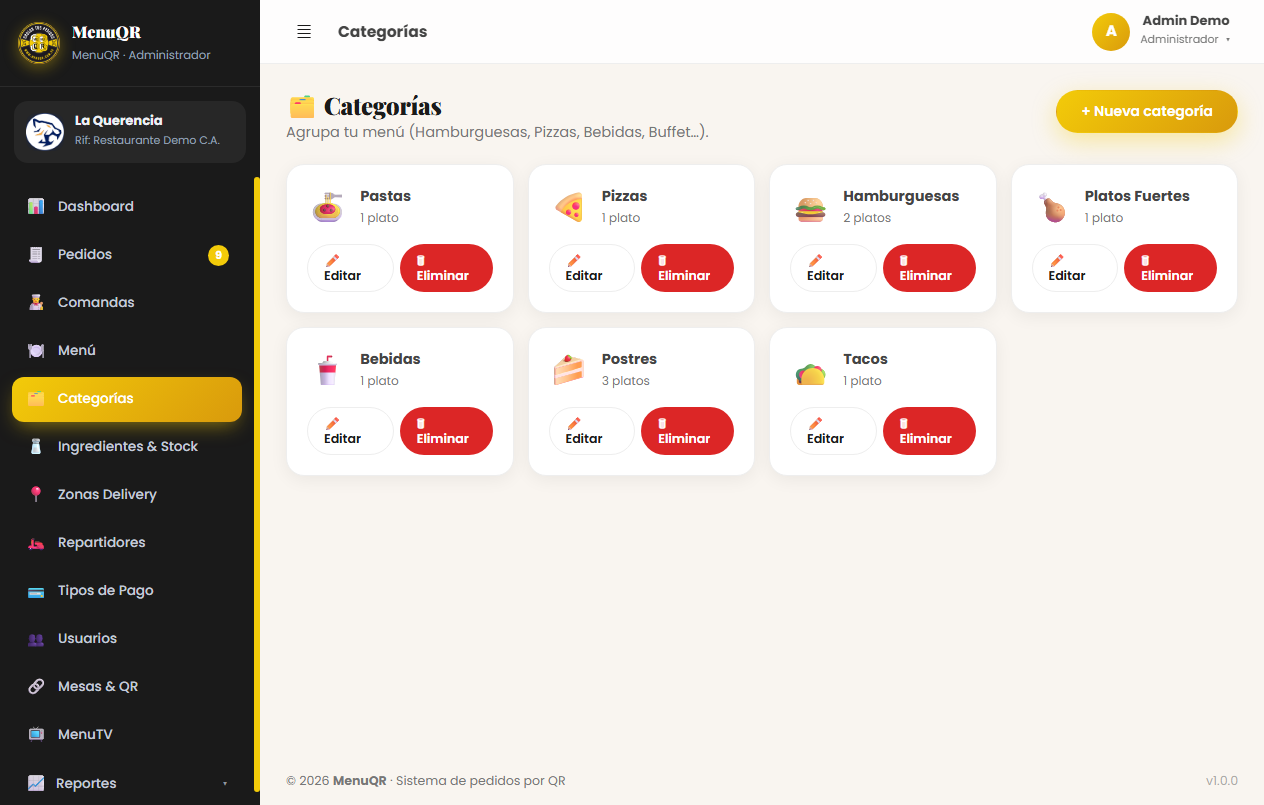
+ Nueva categoríaAbre el formulario para crear una categoría: nombre, ícono/emoji y orden de aparición en el menú.
Botones bajo cada tarjeta (Editar / Eliminar)Modifican o eliminan la categoría. Si tiene platos asociados, revisa antes de eliminarla.
🧂 Ingredientes & Stock
El inventario de insumos del restaurante. El stock se descuenta solo, según los gramos configurados en cada plato — pero la venta nunca se bloquea por falta de stock, para no perder ventas por un descuadre de inventario.
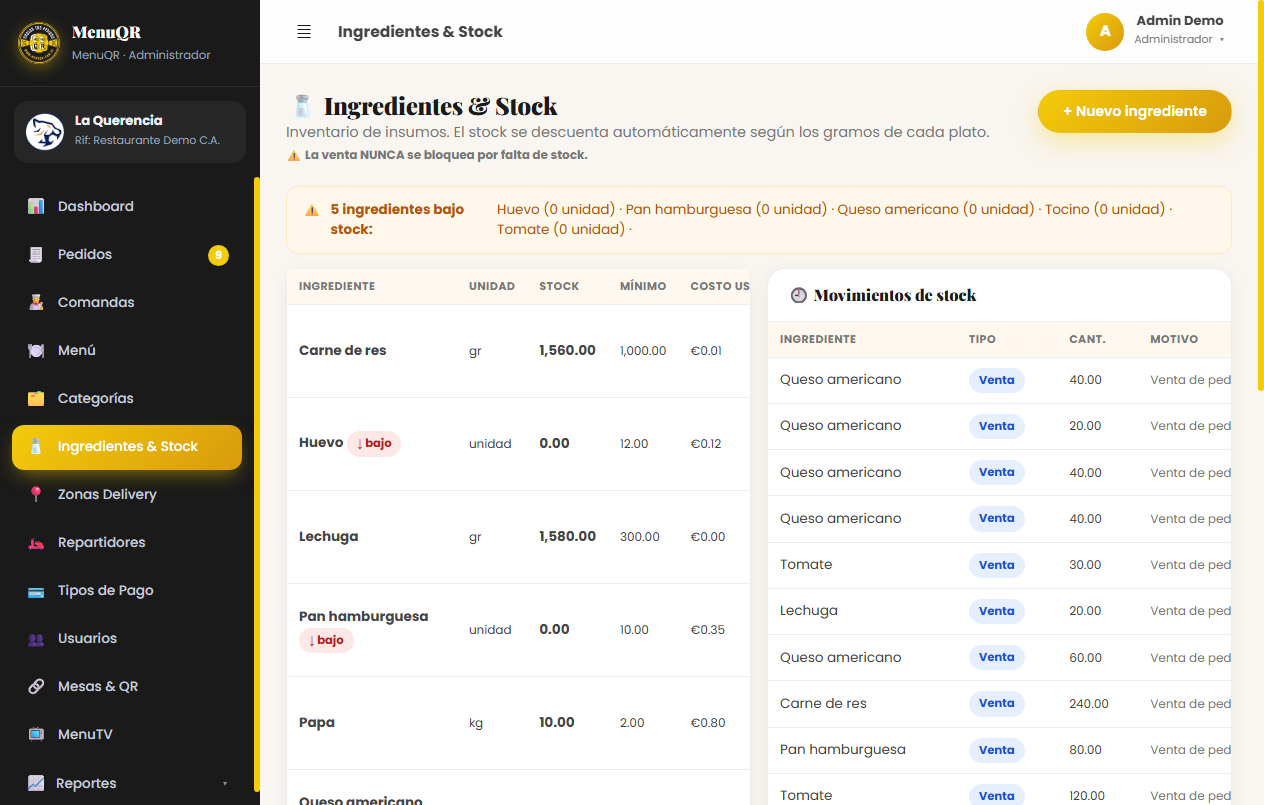
+ Nuevo ingredienteDa de alta un insumo (ej. "Carne de res"), con su stock actual y unidad de medida.
Editar / EliminarAjusta manualmente el stock (por una compra o merma) o elimina el ingrediente.
📍 Zonas de Delivery
Define las áreas de reparto y cuánto cuesta enviar a cada una. Ese costo se suma automáticamente al total del cliente cuando elige delivery.
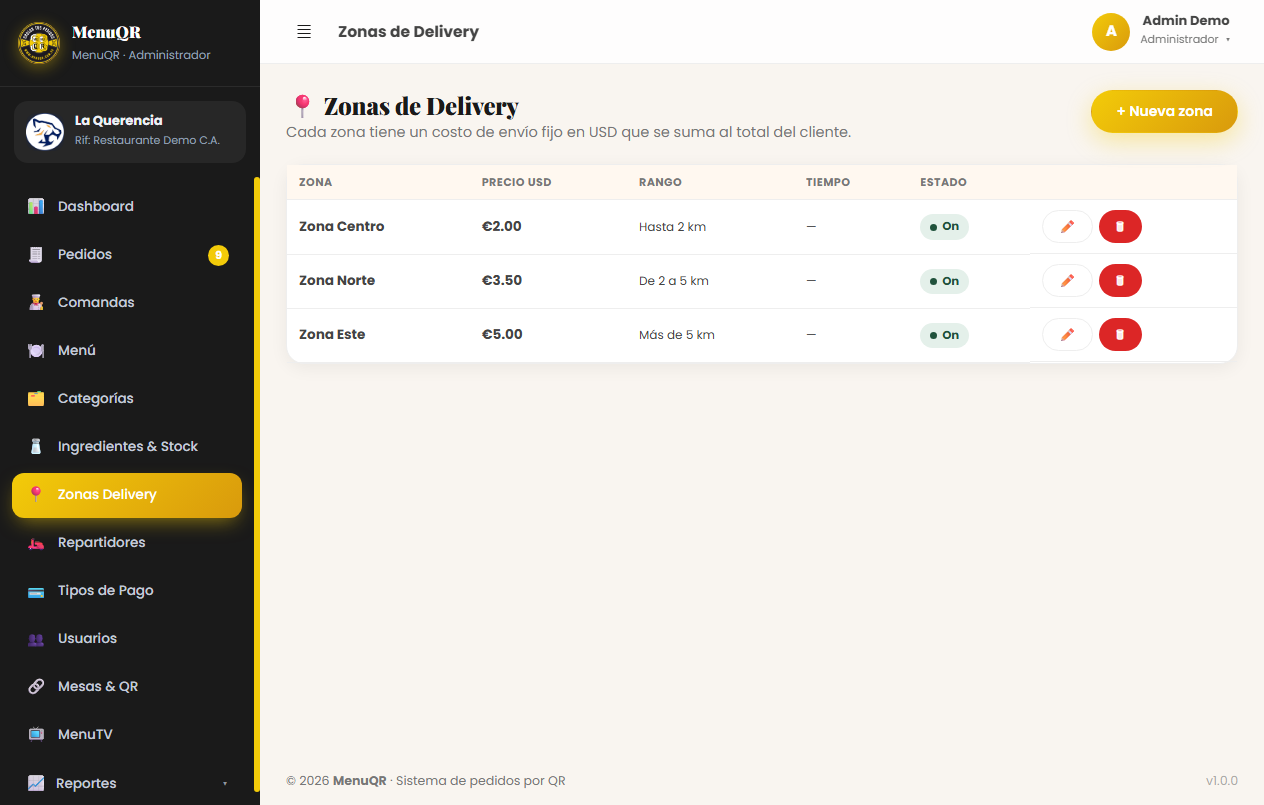
+ Nueva zonaCrea una zona con su nombre y el costo de envío fijo en USD.
Editar / EliminarModifica el precio de envío o elimina la zona (dejará de aparecer como opción para el cliente).
🛵 Repartidores (vista del administrador)
Registra a tu personal de reparto. Cada repartidor creado aquí obtiene automáticamente su propio usuario para entrar a su panel móvil.
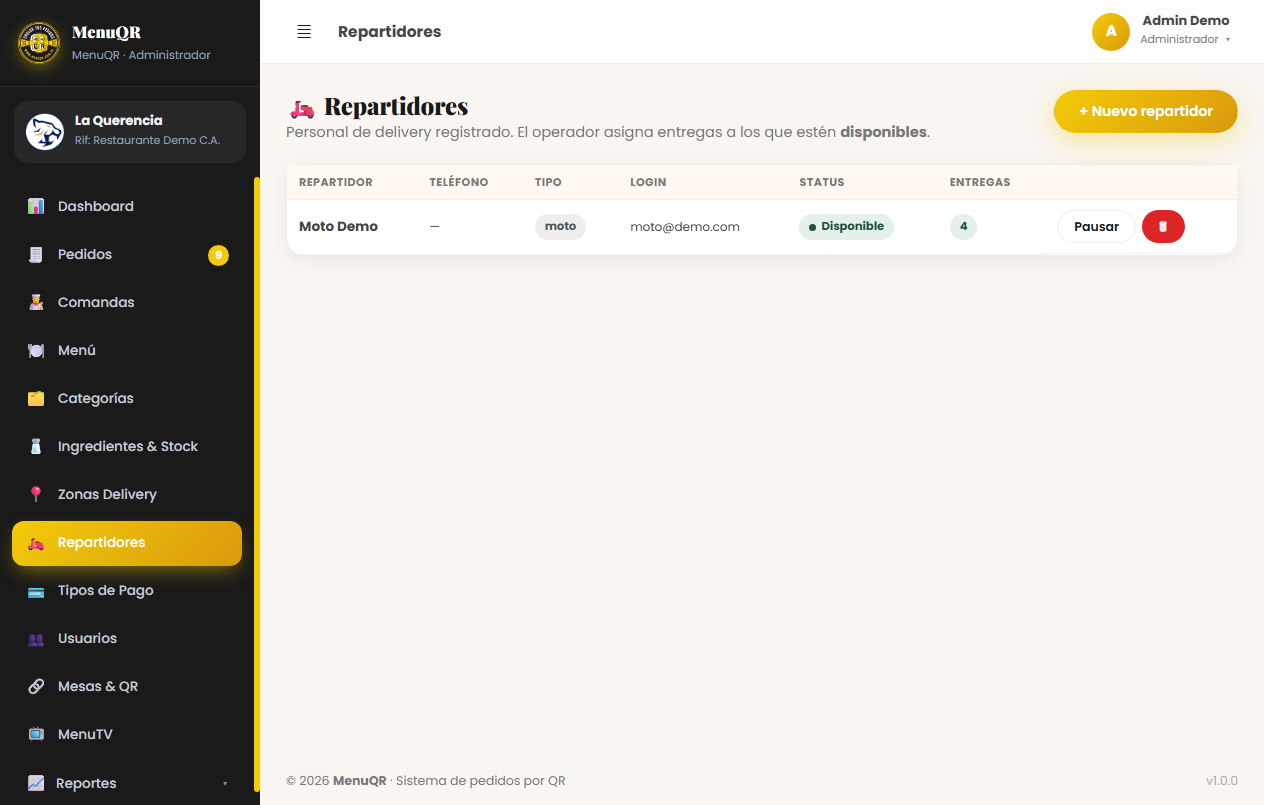
+ Nuevo repartidorCrea el repartidor con nombre, teléfono y correo/clave de acceso a su panel.
Disponible (interruptor)Indica si el repartidor está activo para recibir asignaciones en este momento.
Editar / EliminarActualiza sus datos o dalo de baja.
🛵 Panel del Repartidor
La pantalla que usa cada repartidor desde su celular, pensada para usarse en la calle con una sola mano.
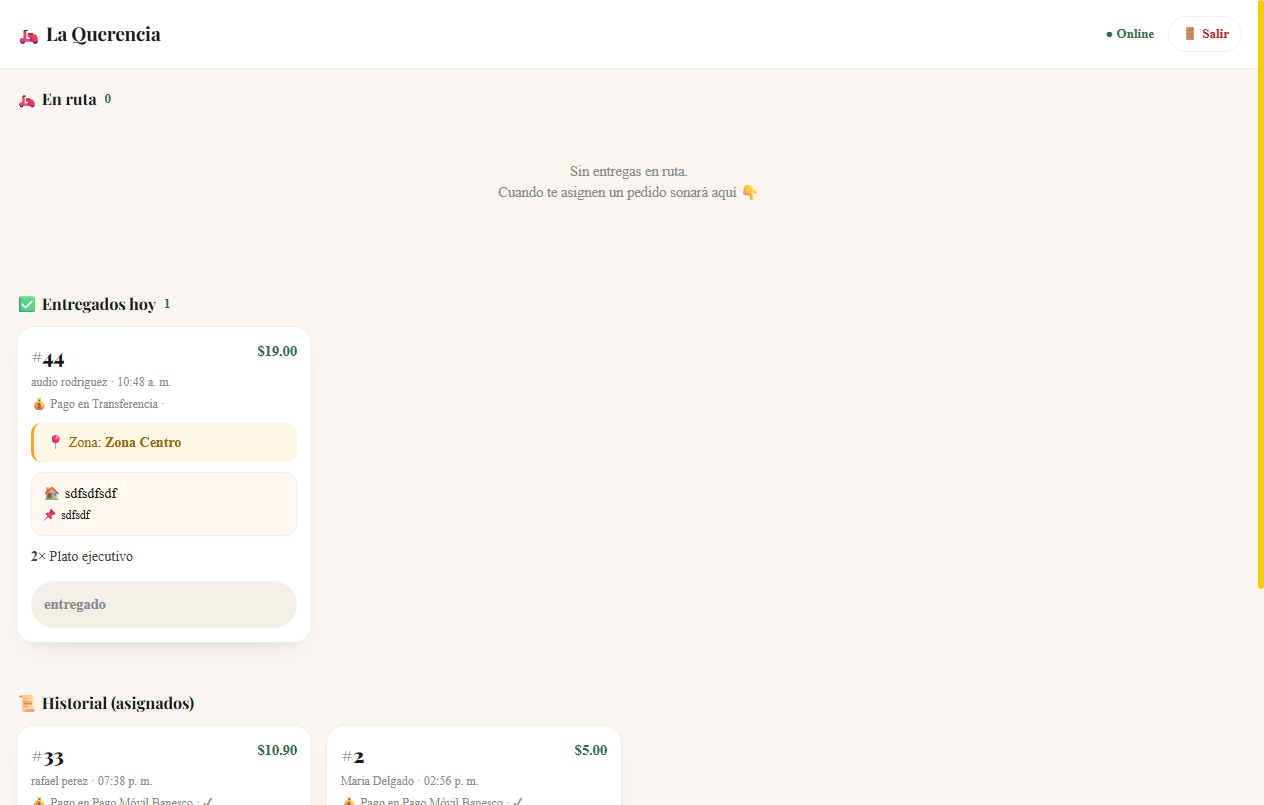
🛵 En rutaLos pedidos que tiene asignados ahora mismo y debe entregar.
🏁 Marcar entregadoEl repartidor confirma la entrega desde su propio teléfono en el momento que la realiza.
✅ Entregados hoy / 📜 HistorialRegistro de lo ya entregado, para que el repartidor lleve su propio control del día.
🚪 SalirCierra la sesión del repartidor en el dispositivo.
💳 Tipos de Pago
Configura tus propios métodos de cobro. El cliente elige uno al pagar y, si no es efectivo, reporta su número de referencia para que tú lo valides.
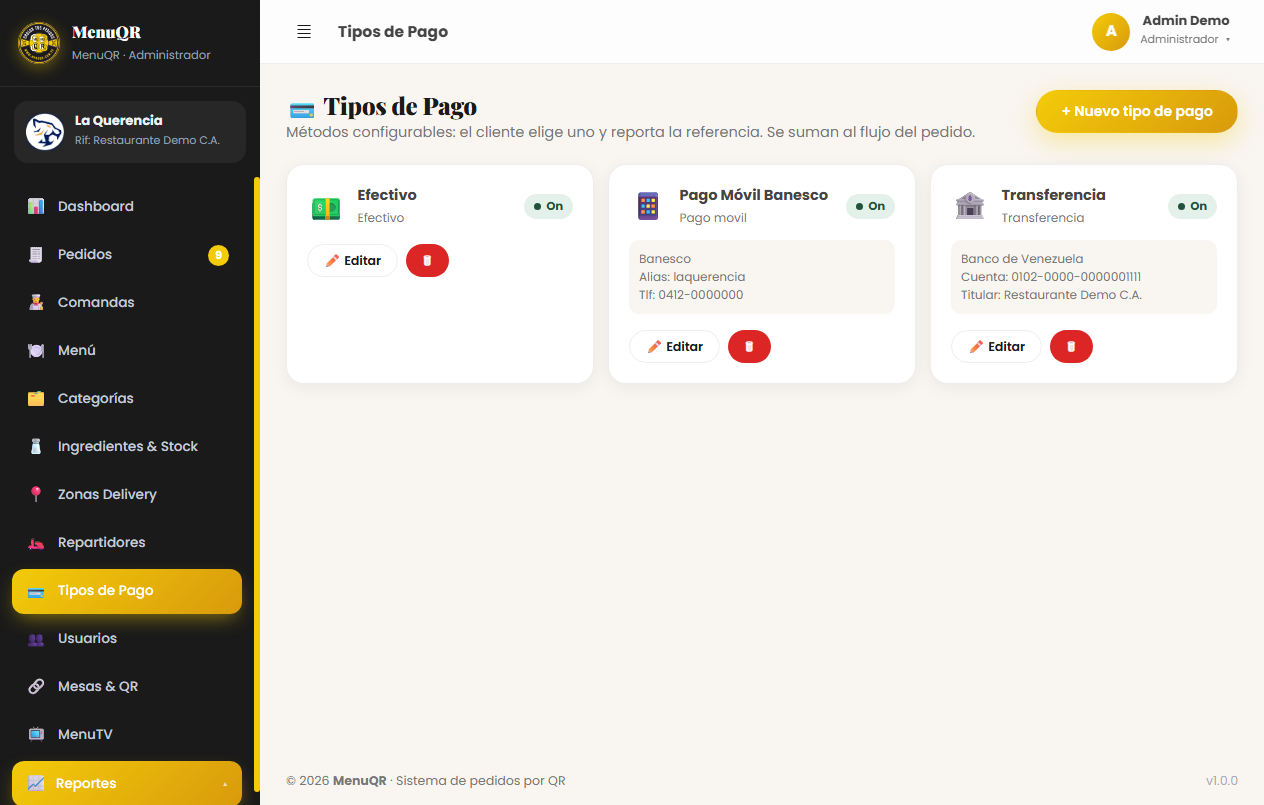
+ Nuevo tipo de pagoAgrega un método (ej. Pago Móvil, Transferencia, Efectivo) con sus datos de cobro (banco, cédula/RIF, etc. si aplica).
Editar / EliminarModifica los datos del método o retíralo como opción para los clientes.
👥 Usuarios y roles
Administra los accesos de tu personal. Cada rol ve solo la parte del sistema que necesita: Operador (aprueba pedidos), Cocina (comandera), Mesonero (toma pedidos en mesa) y Repartidor (se crea desde "Repartidores").
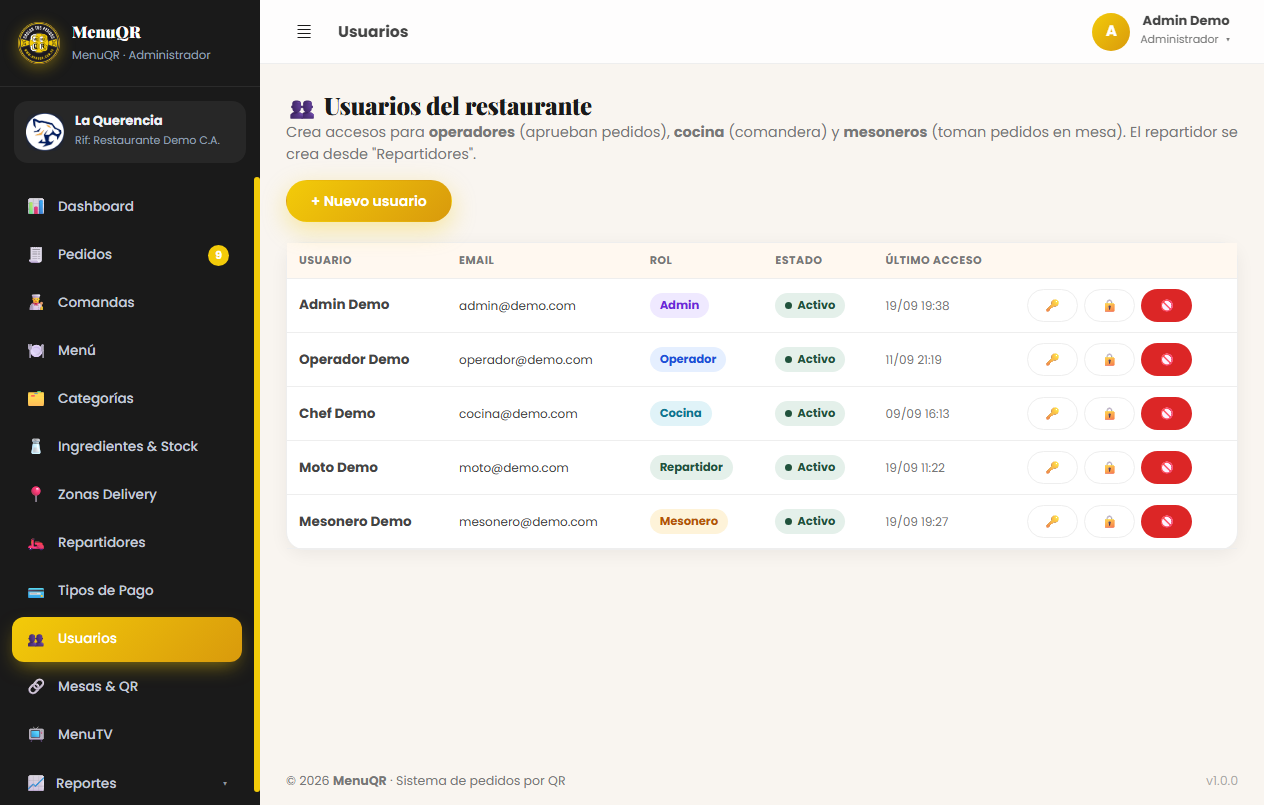
+ Nuevo usuarioCrea un acceso nuevo: nombre, correo, contraseña y rol (Operador, Cocina o Mesonero).
🔑 (Restablecer contraseña)Le asigna una nueva contraseña a ese usuario sin necesidad de saber la actual — útil si la olvidó.
🔒 / 🔓 (Bloquear / Desbloquear)El administrador puede bloquear el acceso de un usuario manualmente en cualquier momento, o desbloquear una cuenta que quedó bloqueada automáticamente tras varios intentos fallidos de login.
🚫 (Desactivar)Da de baja al usuario; deja de poder iniciar sesión pero su historial se conserva.
Badge "🔒 Bloqueado"Aparece junto al estado del usuario cuando su cuenta está actualmente bloqueada.
🔗 Mesas & Códigos QR
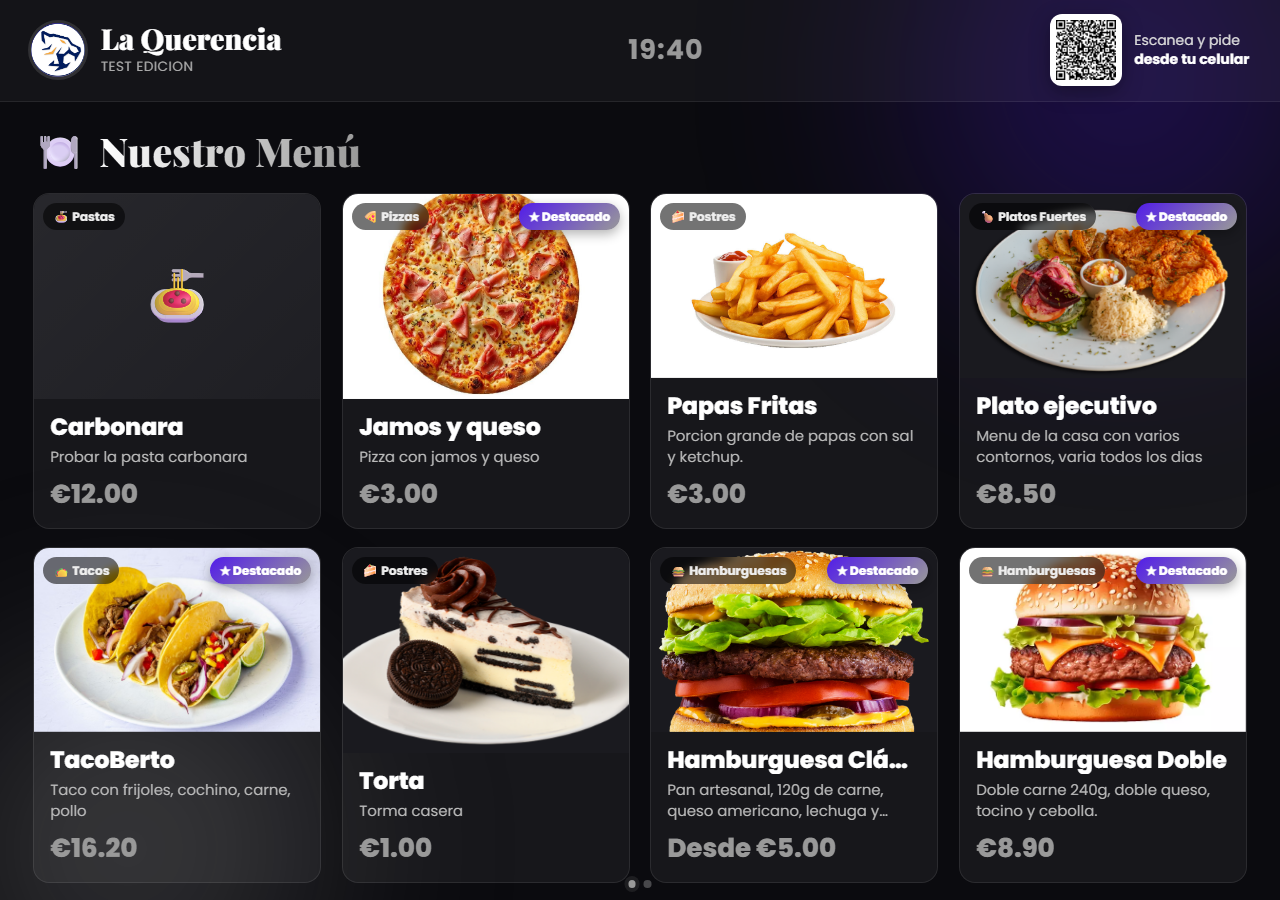
Genera un código QR por cada mesa física del restaurante (o uno general para delivery/retiro en el mostrador).
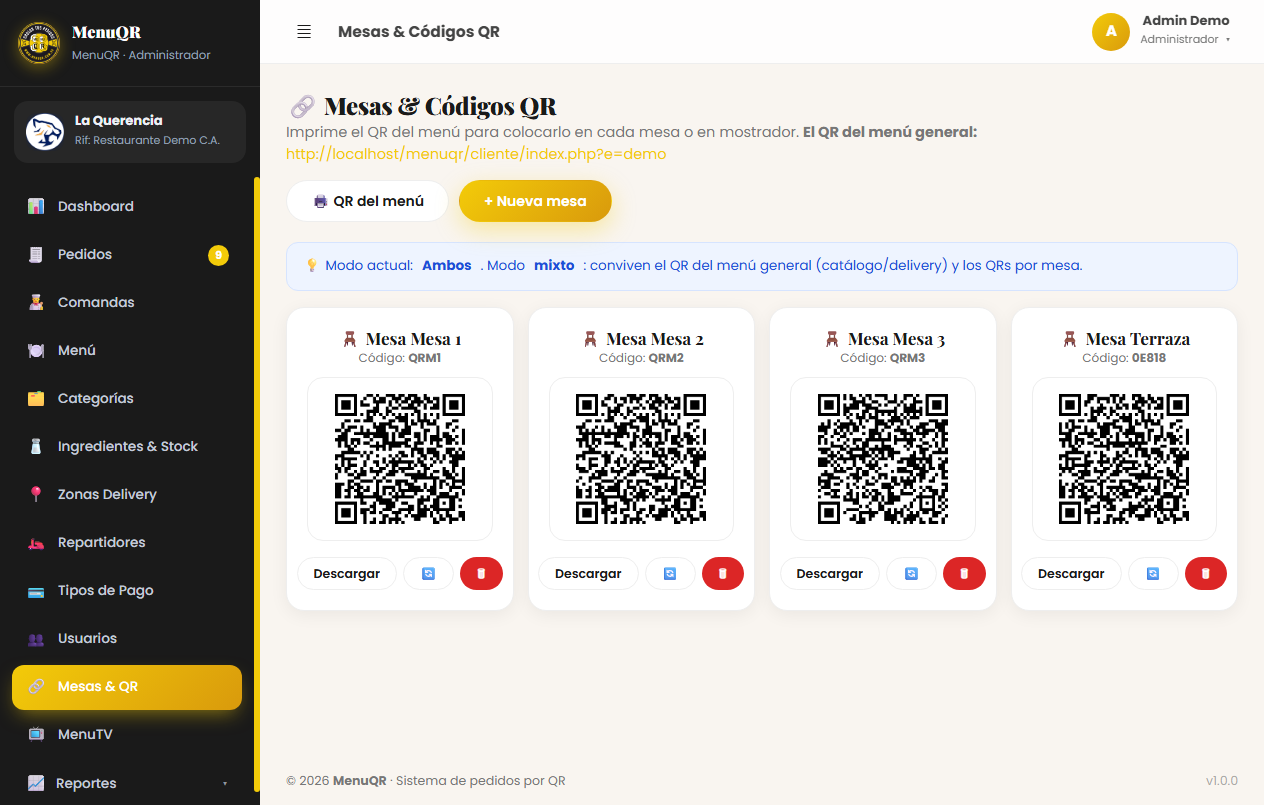
+ Nueva mesaCrea una mesa (ej. "Mesa 4", "Terraza 2") y genera automáticamente su código QR único.
RegenerarCambia el código QR de esa mesa (por si se dañó el impreso o quieres invalidar el anterior).
⬇️ Descargar PNGDescarga la imagen del código QR lista para imprimir y pegar en la mesa.
QR del menú generalUn único código para pedidos de delivery o retiro en mostrador, sin asociarse a ninguna mesa.
🧑🍳 Panel del Mesonero
Pantalla pensada para que el personal de sala tome el pedido directamente en la mesa cuando el cliente no puede o no quiere pedir desde su celular. A diferencia del pedido de cliente, el mesonero no elige tipo de pago ni retiro/delivery: solo indica el nombre del cliente y la mesa.
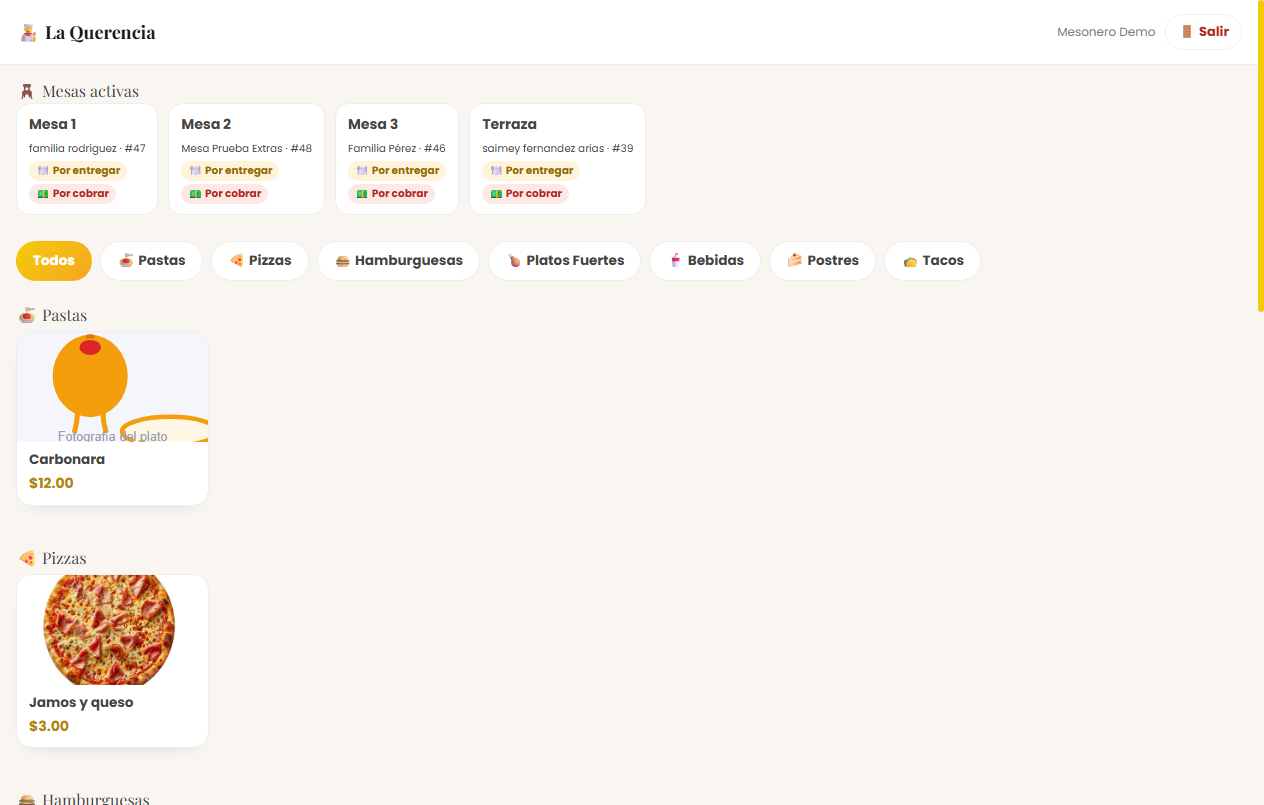
🪑 Mesas activasPanel superior que muestra en vivo qué mesas tienen un pedido pendiente de "🍽️ Por entregar" (aún no se ha servido) o "💵 Por cobrar" (el pago no ha sido validado). Las mesas sin pedidos activos aparecen como "✓ Libre". Se actualiza automáticamente cada 20 segundos, y también justo después de crear un pedido nuevo.
Pestañas de categoríaFiltran el menú igual que en el panel de administración.
Tarjeta de platoAl tocarla se abre la ventana para agregarlo al pedido.
Ventana de agregar plato: tamaño, ingredientes y extrasSi el plato tiene tamaños, grupos de selección (ej. "elige tu proteína") o ingredientes/extras personalizables, el mesonero puede configurarlos exactamente igual que lo haría el cliente desde su celular: quitar ingredientes base, sumar extras con costo adicional, y elegir las opciones obligatorias de cada grupo. El precio se recalcula al instante y se muestra en dos monedas (ver siguiente punto).
Precio en dos monedasTanto el precio de cada plato en la ventana de agregar como el total del pedido se muestran en la moneda base del restaurante y en bolívares (Bs, según la tasa del día), para que el mesonero le pueda indicar al cliente el monto exacto a pagar en cualquiera de las dos.
Carrito flotante ("N items · Total")Aparece en la parte inferior apenas se agrega un plato; al tocarlo abre el resumen del pedido.
Nombre del cliente *Único dato de texto obligatorio para identificar el pedido (no se piden teléfono, dirección ni documento).
Mesa *Reemplaza la selección de "Retiro / Delivery / Comer aquí" del cliente: el mesonero simplemente elige a qué mesa pertenece el pedido.
Nota (opcional)Comentario libre para cocina (ej. alguna aclaración del cliente).
Confirmar pedidoCrea el pedido sin pasar por selección de método de pago; queda "Pendiente" de cobro y visible en Pedidos y en el reporte "Pedidos por mesoneros".
🚪 SalirCierra la sesión del mesonero en el dispositivo.
👨🍳 Comandera de cocina
Pantalla en vivo para la cocina: muestra cada pedido aprobado con sonido de alerta apenas entra uno nuevo, para que nadie se pierda una orden.
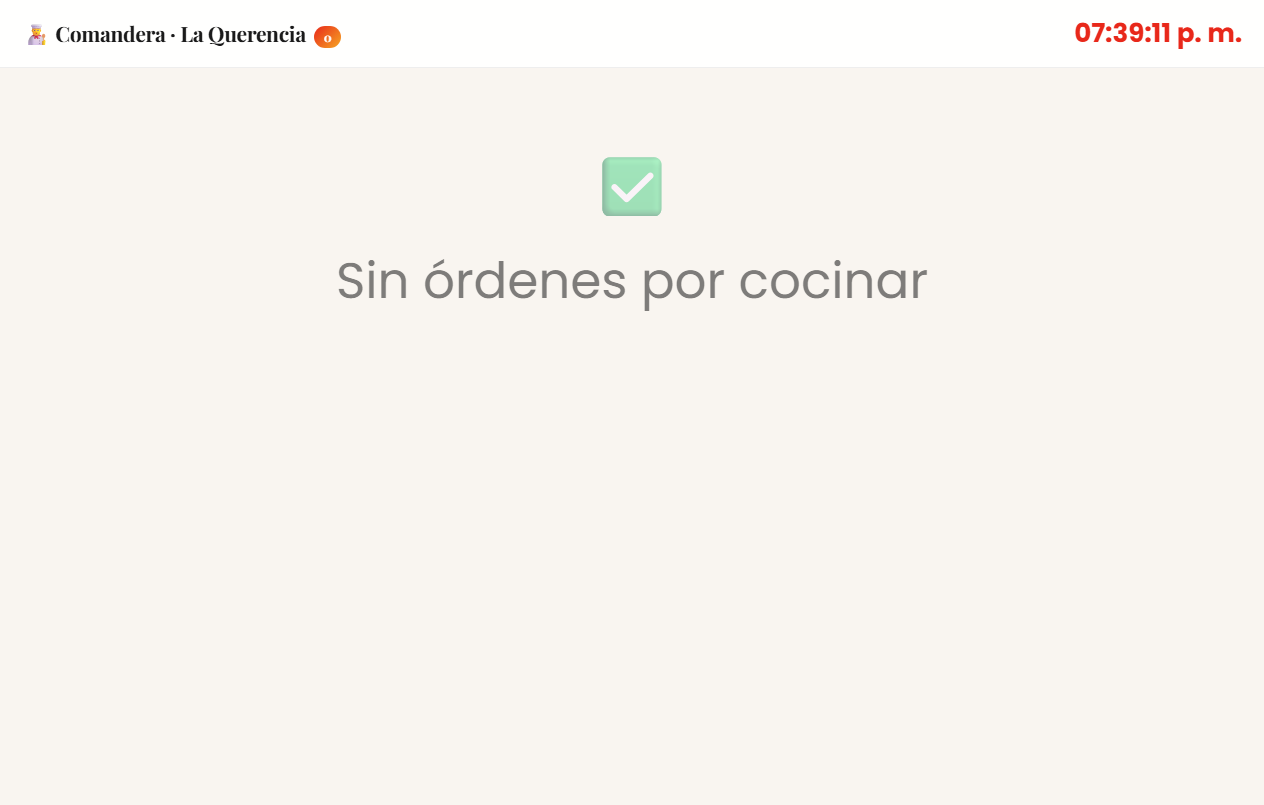
Tarjeta de pedidoDetalla los productos, cantidades y notas especiales de cada orden en preparación.
Botones de avance de estadoMarcan el pedido como "Preparando" y luego "Listo" para que el resto del sistema (pedidos, repartidor, cliente) se entere del avance.
Mensaje "Sin órdenes por cocinar"Se muestra cuando no hay pedidos aprobados pendientes de preparar; es el estado normal cuando la cocina está al día.
💰 Reportes · Ventas
Análisis de todo lo vendido en un rango de fechas: pedidos completados (listos, saliendo, para retirar y entregados).
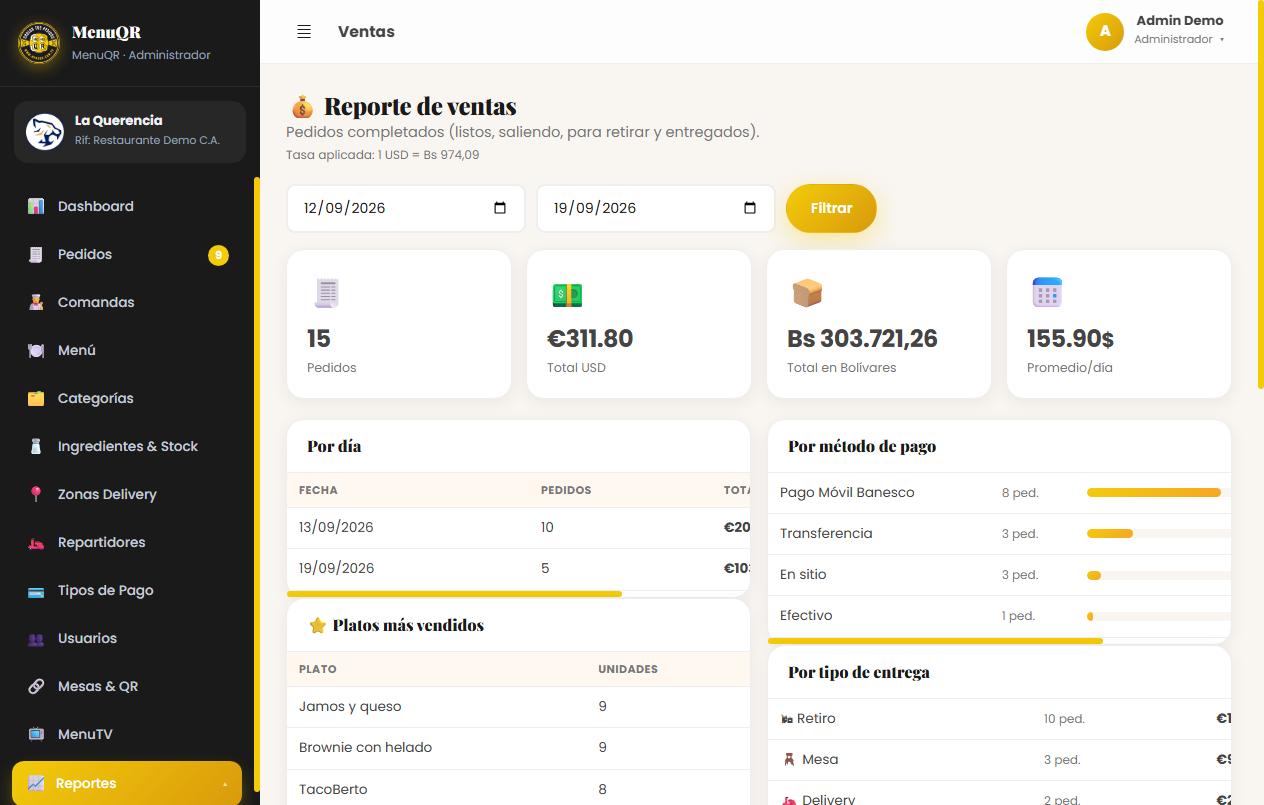
Filtro de fecha (Desde / Hasta) + FiltrarAcota el reporte al período que te interese.
Tarjetas de resumenTotal de pedidos, total en USD, su equivalente en bolívares y el promedio de ventas por día.
Por día / Platos más vendidos / Por método de pago / Por tipo de entregaDesgloses del mismo período bajo distintos criterios, para detectar patrones (qué día vendes más, qué plato es el más popular, etc.).
⬇️ Exportar CSVDescarga el detalle de pedidos del período en un archivo para abrir en Excel u otra herramienta.
💳 Reportes · Pagos
Seguimiento de los pagos reportados por los clientes: cuáles están validados, cuáles esperan revisión y cuáles fueron rechazados.
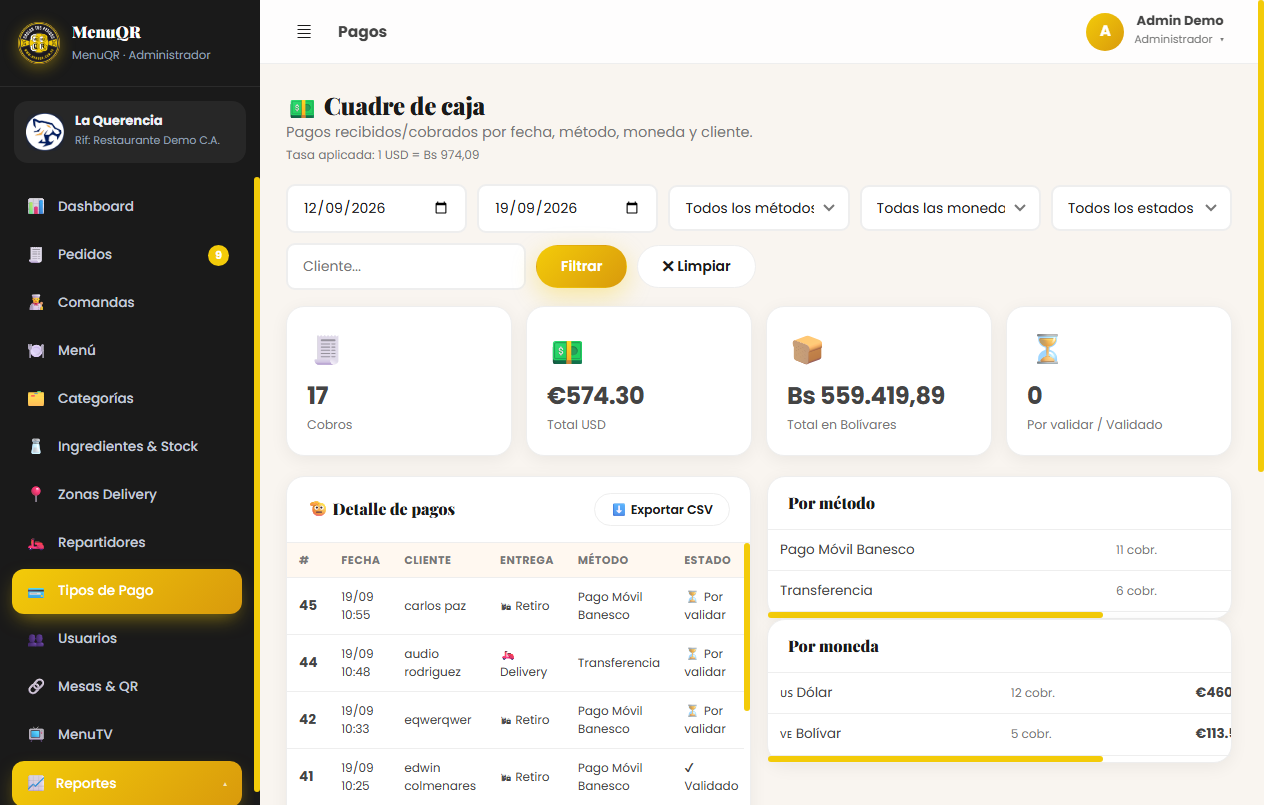
Filtros de fecha y estadoPermiten enfocarse en pagos pendientes de validar o en un rango específico.
🎟️ Reportes · Fidelidad
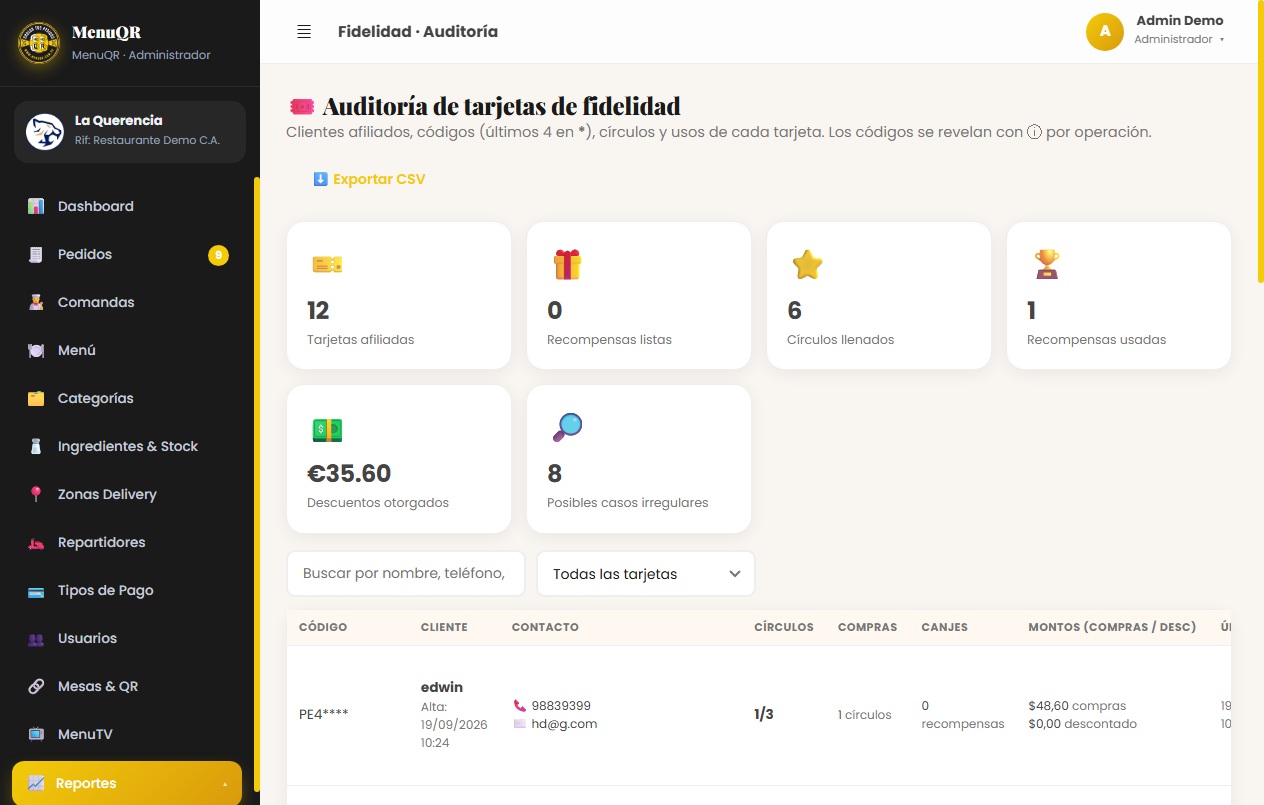
Muestra cómo va el Club de Fidelidad: tarjetas activas, sellos otorgados y canjes de recompensa realizados.
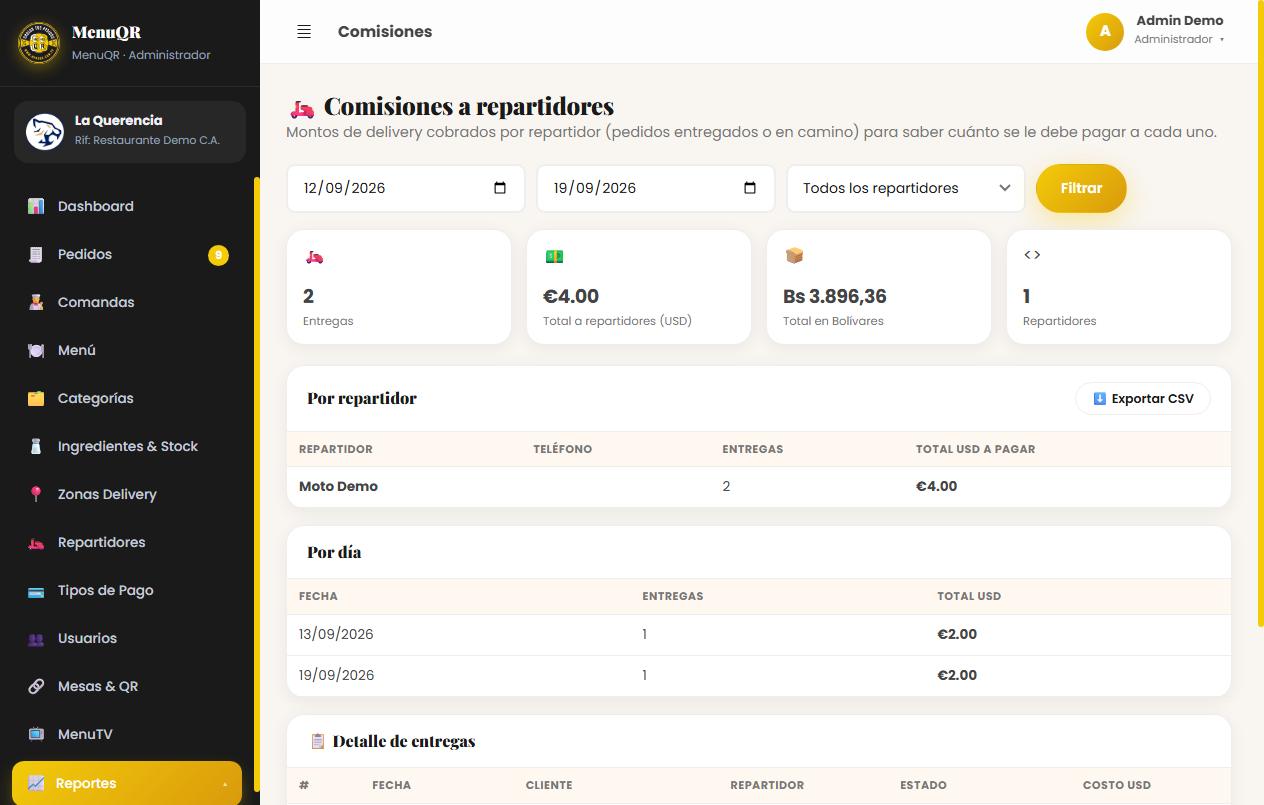
🛵 Reportes · Comisiones
Calcula automáticamente cuánto se le debe pagar a cada repartidor según sus entregas completadas en el período.
🧑🍳 Reportes · Pedidos por mesoneros
Reporte específico de los pedidos tomados en mesa por el personal de servicio (no por el cliente desde su celular).
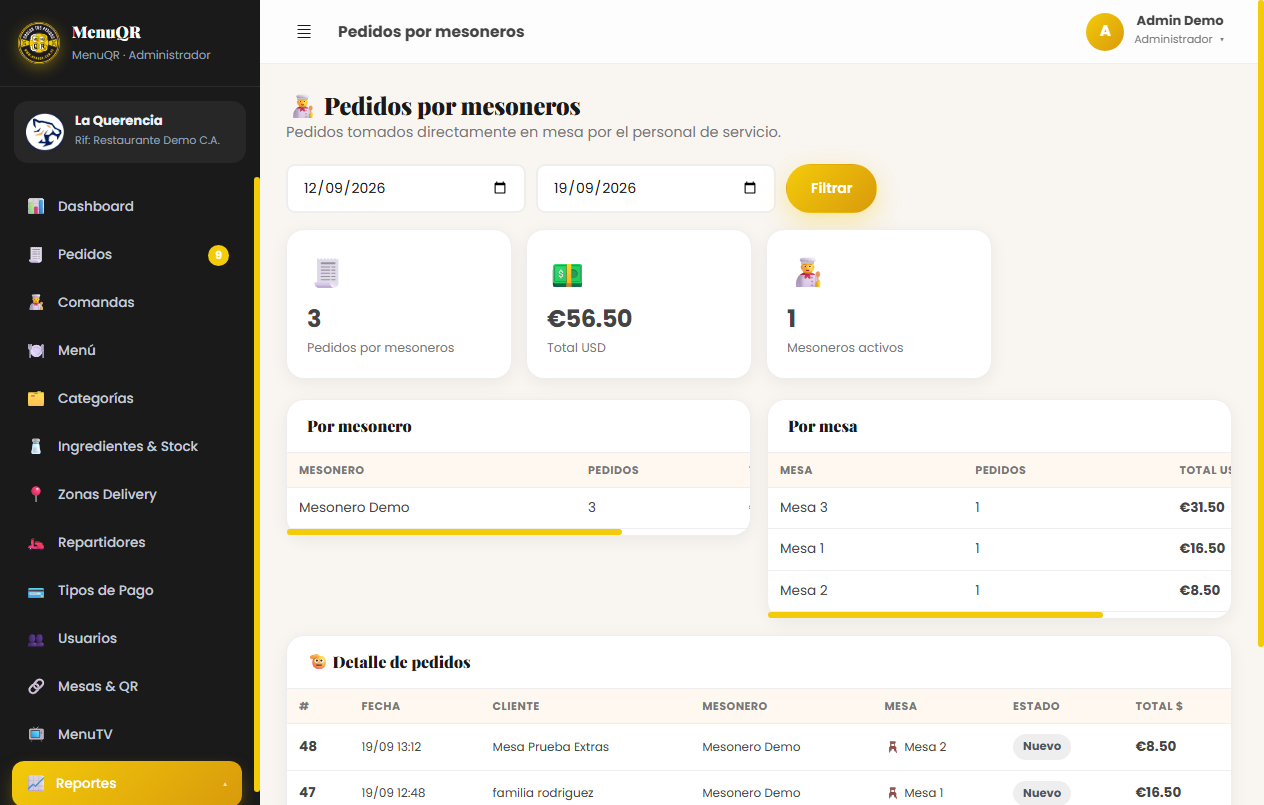
Filtro de fecha + FiltrarAcota el reporte a un rango de fechas.
Tarjetas de resumenTotal de pedidos tomados por mesoneros, su valor en USD y cuántos mesoneros estuvieron activos.
Por mesonero / Por mesaCuántos pedidos y cuánto se vendió, agrupado por cada mesonero o por cada mesa.
Detalle de pedidosLista completa con número, fecha, cliente, mesonero que lo tomó, mesa y estado.
👤 Perfil del restaurante
Configuración general del restaurante, dividida en pestañas.
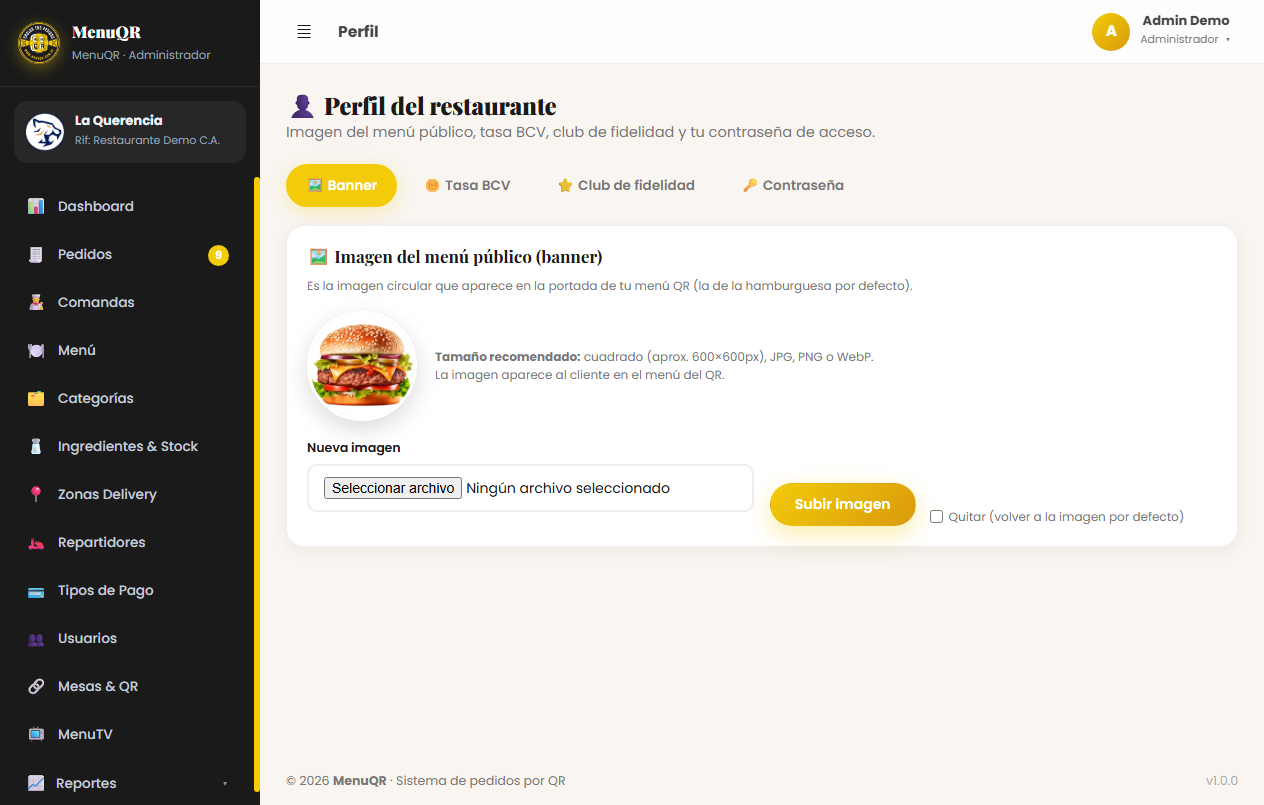
Pestaña 🖼️ BannerLogo, banner del menú público y colores de marca del restaurante.
Pestaña 🪙 Tasa BCVSincroniza o registra manualmente la tasa del dólar/euro del día, usada para mostrar los precios también en bolívares.
Pestaña ⭐ Club de fidelidadActiva el club, define cuántos sellos completan la tarjeta y el descuento otorgado, y sube hasta 3 imágenes de fondo para que el cliente elija el diseño de su tarjeta.
Pestaña 🔑 ContraseñaCambia la contraseña de tu propia cuenta de administrador.
📱 Menú del cliente
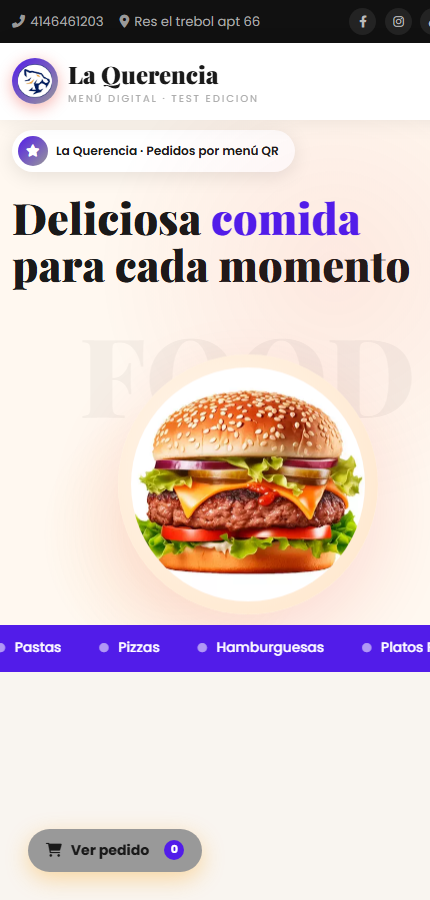
Así ve el restaurante el cliente que escanea el código QR: navega el menú, arma su carrito, personaliza sus platos y confirma su pedido desde el navegador de su celular, sin instalar nada.